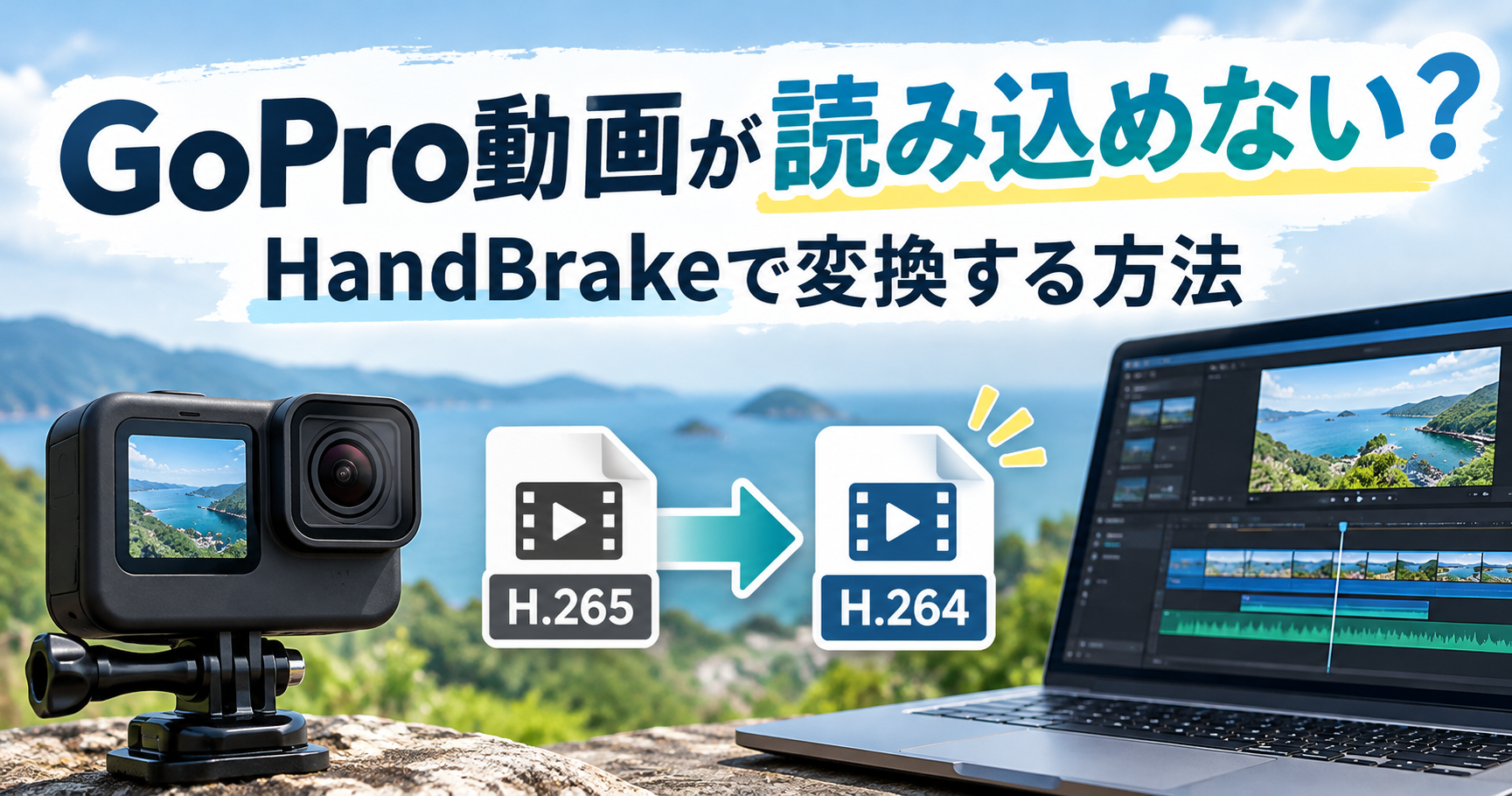
GoProで撮影した動画が、PowerDirectorで読み込めない。
そんなときは、動画の形式を変換すれば解決することが多い。
自分も同じところでつまずいたが、
「HandBrake」という無料ソフトを使うことで解決できた。
この記事では、実際に行った手順をそのまままとめる。
HandBrakeとは?
HandBrake は、無料で使える動画変換ソフト。
- 動画形式の変換ができる
- シンプルで使いやすい
- Windows・Mac両対応
特に、GoPro動画のような
H.265(HEVC)→H.264変換に便利。
公式サイトからダウンロードできる。
なぜ変換が必要なのか
GoProの動画は、設定によって
H.265(HEVC)形式で保存されることがある。
この形式は高画質だが、
- パソコンの性能によっては再生できない
- 編集ソフトで読み込めない
という問題が起きやすい。
そこで、
👉 H.264形式に変換する
これで多くの場合、問題は解決する。
HandBrakeの使い方(実際にやった手順)
① HandBrakeを起動する
インストール後、ソフトを開く。
② 動画ファイルを読み込む
GoProで撮影した動画をドラッグ&ドロップ。
③ 出力形式を確認する
設定は基本これでOK👇
- フォーマット:MP4
- Video Codec:H.264(x264)
※ここが一番重要
④ 保存先を指定する
「Browse」から保存場所を選ぶ。
⑤ 変換開始
「Start Encode」をクリック。
数分待つと、変換された動画が完成する。
変換後の変化
変換した動画をPowerDirectorに入れると、
👉 問題なく読み込めた
あれだけ悩んでいたのが嘘のように、
普通に編集できるようになった。
注意点
- 画質はほぼそのままだが、多少容量が増えることがある
- 変換には時間がかかる(動画の長さによる)
ただ、それでも
👉 編集できないストレスに比べたら圧倒的に楽
もっと簡単にする方法(今後の対策)
今回の経験でわかったのは、
👉 最初からH.264で撮影すればいい
GoProの設定で変更できるので、
今後は変換の手間を減らせる。
※私が購入したGoPro HERO13は設定ができませんでした。
購入の際は、そういうところも確認するといいかもしれません。
まとめ
- GoPro動画が読み込めない原因は形式の可能性が高い
- H.265(HEVC)は編集で不具合が出ることがある
- HandBrakeでH.264に変換すれば解決できる
- 今後は撮影設定の見直しもおすすめ
最後に
最初は本当にうまくいかなかった。
でも、
- 原因を知って
- 一つずつ試して
- 解決できた
この経験は、確実に次につながる。
それと、動画編集は初めてなので、撮影はしてみたものの、やり始めるまでに時間がかかった。
でも、思い切って今日取り組んだおかげで、苦手意識がありなかなかできなかった動画の編集を始めることができた。
そして、編集して初めて、動画の取り方次第で編集が楽になるということもわかった。
同じことで悩んでいる人の、
少しでも助けになればうれしい。
🔗 関連記事
👉 GoPro動画がPowerDirectorで読み込めない…心が折れかけた話と解決方法

私が使っている動画編集ソフトはPowerDirectorです。
最初は無料ソフトを使っていましたが、音楽などに制限があるので、思い切って有料に変えました。
年間7千円程度だったと思います。
有料かどうかを気にせず編集ができます。
自分に合ったソフトをお探しの方は、リンクを貼りますので、是非参考にしてみてください。

編集も大事だが、まずは編集を意識した撮影が大事なことだと知りました。
きれいな映像を撮るために、私はGoProを使っています。
色んなシーンで使うために、GoPro用のアクセサリを購入したら、撮影がとても便利になりました。
まだ、最低限のアクセサリしか購入できていませんが、購入してよかった物をまとめましたので、参考になるとうれしいです。

コメント