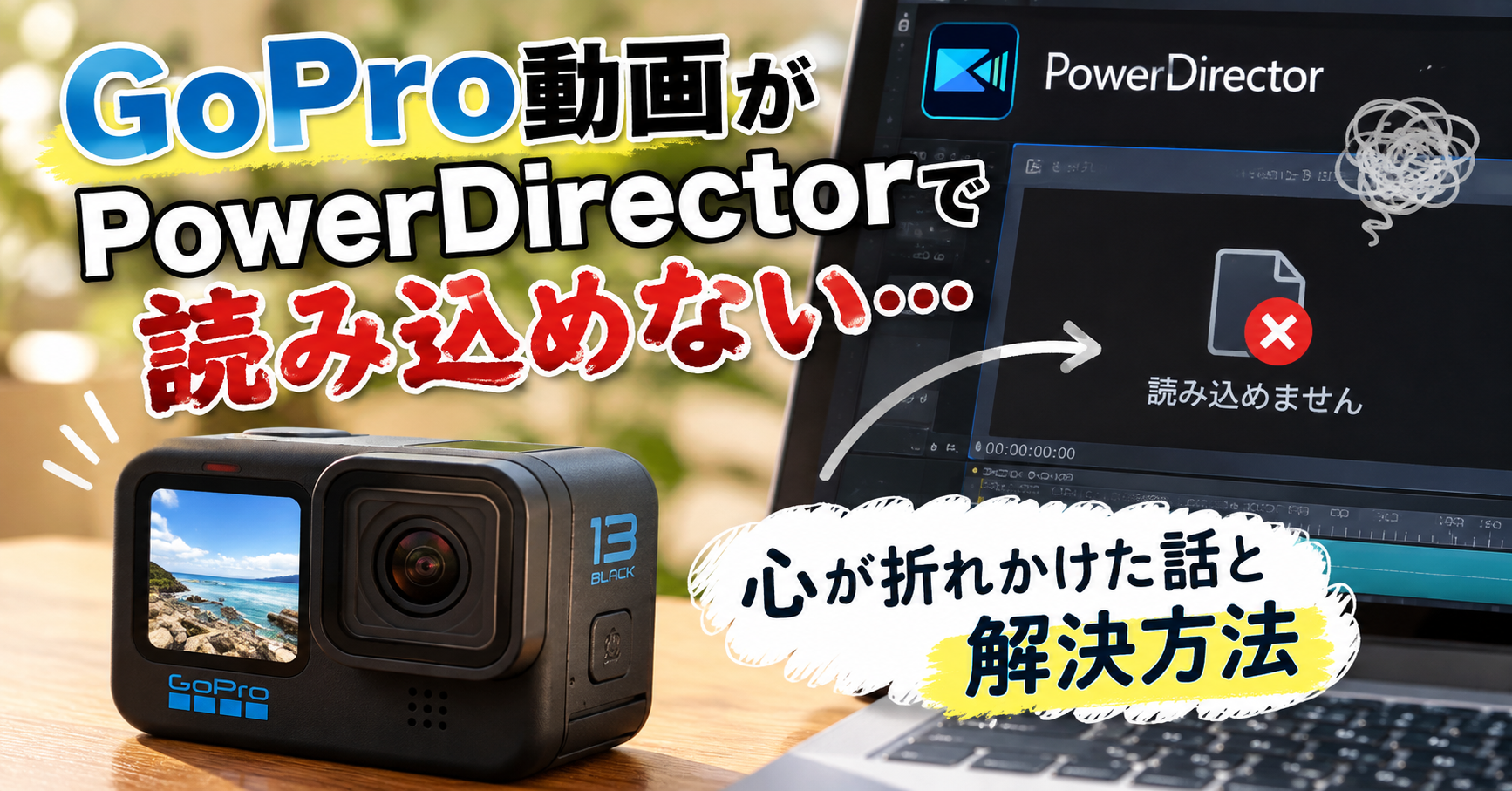
動画の編集は未経験で、撮影はしたものの、なかなか重い腰を上げることができず、
「さすがに、やってみなければ!」と思い立ってのが、購入してから半年後だった。
GoProで撮影した動画を編集しようと、意気揚々とパソコンに向かった。
「よし、今日から動画もやってみよう」
そう思って、PowerDirectorを開き、動画を読み込もうとした。
……が、読み込めない。
ドラッグしても反応しない。
何度やっても無理。
「え、なんで?」
最初はちょっとした操作ミスだと思っていた。
でも、何回やっても結果は同じだった。
MP4なのに読み込めない謎
GoProで撮影した動画はMP4形式。
だから普通に読み込めると思っていた。
でも現実は違った。
- クリックしても反応しない
- タイムラインに乗らない
- 無言で拒否される感じ
だんだんと焦りが出てきて、
気づけばかなりの時間を使っていた。
試したこと(全部ダメだった)
とりあえず思いつくことは全部やってみた。
- パソコンの再起動
- PowerDirectorの再起動
- 別の動画を読み込んでみる
- ファイルの場所を変える
でも結果は変わらず。
別の無料動画ソフト「DaVinci Resolve」をダウンロードしてみたが、結果は同じだった。
「これはもう無理かもしれない」
正直、心が折れかけた。
そして、もっと早くに取り掛かればもっと早く気づけたのに・・・と己の過去を呪った。
原因は“動画の形式”だった
いろいろ調べていく中で、ようやく原因が見えてきた。
GoProの動画は同じMP4でも、
H.265(HEVC)という形式で保存されていることがある。
これが厄介で、
パソコンやソフトによってはそのまま読み込めない。
つまり、
MP4だからOKではなかった
ここでやっと腑に落ちた。
早速パソコンに落とした動画をプロパティで確認したところ、H.265(HEVC)だった。
希望が見えてきた。
解決できた方法:HandBrakeで変換
そこで教えてもらったのが「HandBrake」という無料ソフト。
これを使って動画を変換したところ——
あっさり読み込めた。
あれだけ悩んでいたのが嘘みたいに、
スムーズに編集できるようになった。
やったことはシンプルで、
- GoPro動画を読み込む
- H.264形式に変換
- 保存した動画をPowerDirectorに入れる
これだけ。
正直、「最初から知りたかった」と思った。
これからはGoProの設定も変える
今回のことで、もうひとつ学んだ。
最初からH.264で撮影すればいい
GoProの設定で動画形式を変更できるので、
今後は読み込めないトラブルを防げる。
ただし、私が使っているGoproHERO13にはこの設定がないため、今でも、「HandBrake」で変換してから取り込んでいる。
初めてのことは、やっぱりつまずく
今回のことで改めて思った。
新しいことをやると、必ずつまずく。
でも、
- 調べて
- 試して
- できるようになる
この繰り返しで、少しずつ前に進める。
畑づくりも同じだった。
思うようにいかないことばかりだけど、
やってみて、失敗して、またやる。
その積み重ねで、形になっていく。
同じことで悩んでいる人へ
もし今、
- GoPro動画が読み込めない
- 何をやってもダメ
- 心が折れそう
そんな状態なら、大丈夫。
原因は“動画の形式”かもしれない。
そして、
変換すれば、解決する可能性は高い
全くの初心者の私でもできたから、きっとできる。
まとめ
- GoPro動画はMP4でも読み込めないことがある
- 原因はH.265(HEVC)形式の可能性が高い
- HandBrakeで変換すれば解決できる
- 最初から設定を変えるのもおすすめ
最初はつまずく。
でも、その一つひとつが、ちゃんと次につながっている。
今回の「読み込めない」も、
あとから振り返れば、ちゃんと前に進んだ証だった。
※同じことで困っている人のために、解決方法もまとめている。
👉HandBrakeでGoPro動画を変換する方法|PowerDirectorで読み込めないときの対処法

私のような全くの初心者でも、今ではショート動画を含めて3か月で80本公開している。
今のところ、編集ソフトはPowerDirectorで十分だ。
色々な機能があっても、まだ使いこなせないので、初めて使った有料ソフトがPowerDirectorでよかったと思っている。
私が使っている動画編集ソフトの金額や仕様については、下記リンクで確認いただけます。
色々なソフトがあると思いますので、ご自分に合ったソフトを見つける参考にしてみてください。

コメント